
انتقال سایت وردپرس به هاست دیگر

انتقال سایت وردپرس به هاست دیگر یعنی کپی فایلها و دیتابیس به سرور جدید، آزمایش کامل مقصد، همگامسازی نهایی دادهها و در آخر تغییر DNS؛ دامنه و نشانی صفحات هیچ تغییری لازم ندارند.
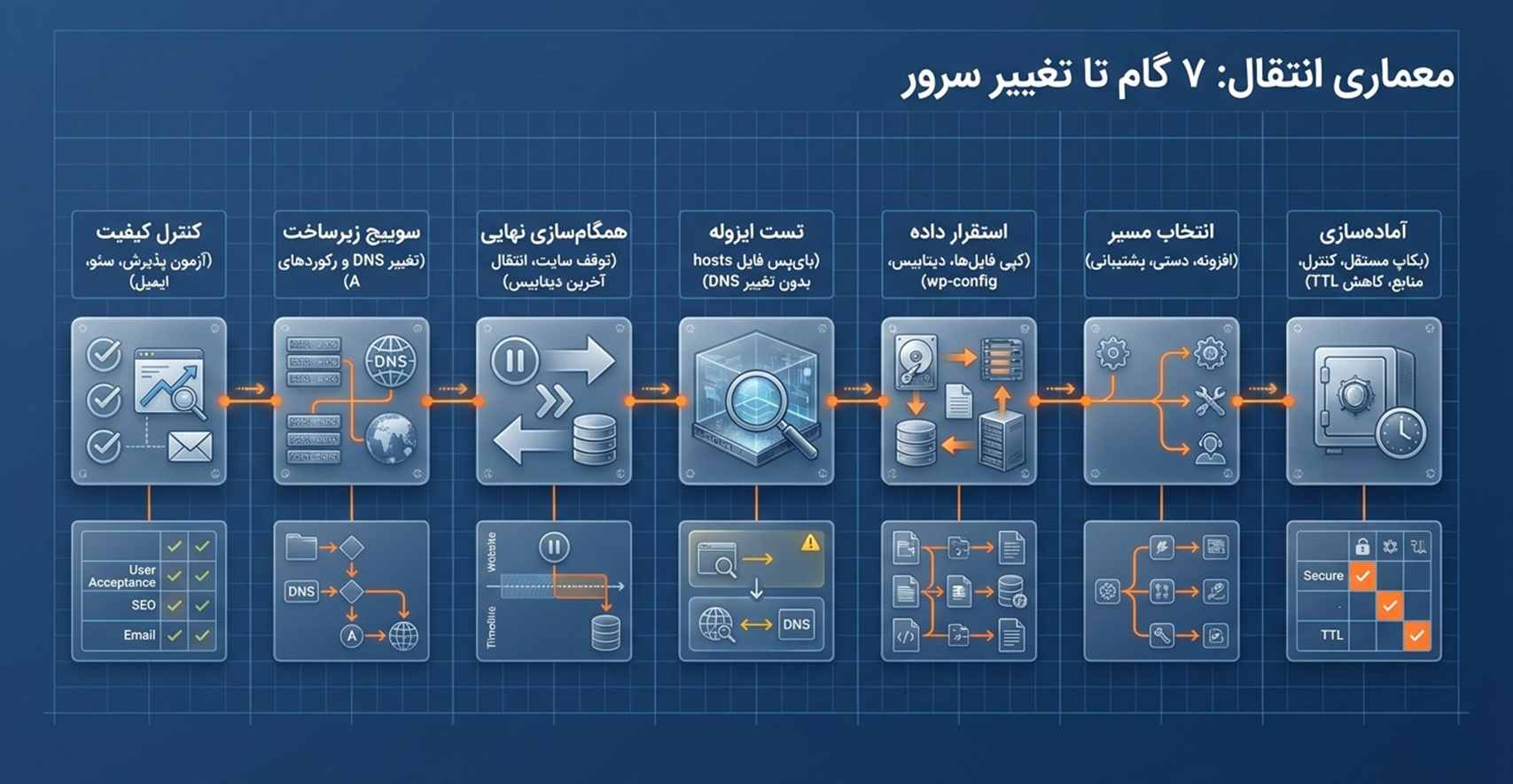
| مرحله | کار اصلی | قاعده سریع |
|---|---|---|
| ۱. آمادهسازی | بکاپ مستقل، بررسی نسخه PHP و فضای مقصد، کاهش TTL | بکاپی که بازیابیاش را امتحان نکردهاید، بکاپ نیست |
| ۲. انتخاب روش | افزونه، انتقال دستی یا کمک ارائهدهنده | سایت کوچک و مبتدی: افزونه؛ سایت حجیم یا محدودیت منابع: دستی یا پشتیبانی |
| ۳. انتقال | کپی فایلها به root درست، import دیتابیس، تنظیم wp-config.php | دامنه ثابت است؛ نصب دوباره وردپرس لازم نیست |
| ۴. آزمون مقصد | باز کردن سایت جدید با فایل hosts پیش از تغییر DNS | خرید و ایمیل آزمایشی نباید به مشتری واقعی برسد |
| ۵. همگامسازی نهایی | توقف کوتاه ثبت داده و انتقال آخرین نسخه دیتابیس | فقط یک سرور باید «مرجع داده» باشد |
| ۶. تغییر DNS | تغییر A/AAAA یا NS، حفظ رکوردهای MX و TXT | زمان انتشار ثابت نیست؛ هاست قدیم را فعال نگه دارید |
| ۷. کنترل نهایی | ورود، فرم، سفارش، ایمیل، cron، SSL، کش و سئو | لغو هاست قدیم فقط بعد از صفر شدن ترافیک آن |
این راهنما برای سایت تکی با دامنه ثابت است؛ تغییر دامنه و وردپرس شبکه (Multisite) مسیر جدا دارند.
قبل از انتقال چه چیزهایی آماده کنیم
اولین پیشنیاز، بکاپ مستقل و قابل بازیابی است: یک نسخه کامل از پوشه وردپرس (بهویژه wp-content) و یک خروجی SQL از دیتابیس که بیرون از هر دو سرور نگهداری شود. بکاپ خودکار هاست قدیم با لغو سرویس از بین میرود.
بعد دسترسیها را جمع کنید: پنل هاست مبدأ و مقصد، FTP یا مدیر فایل، phpMyAdmin، حساب مدیر وردپرس و پنل جایی که DNS دامنه در آن مدیریت میشود. اگر نمیدانید DNS کجاست، رکورد NS دامنه را بررسی کنید؛ این پاسخ مسیر مرحله تغییر DNS را تعیین میکند.
سپس سازگاری مقصد را بسنجید: نسخه PHP و افزونههای PHP مورد نیاز قالب و پلاگینها، نسخه MySQL یا MariaDB، فضای دیسک (حداقل حجم سایت بهعلاوه جای فایل فشرده) و محدودیتهایی مثل حداکثر حجم آپلود. انتقال سایت فرصت خوبی است تا کیفیت سرویس میزبانی خود را هم دوباره ارزیابی کنید. اگر قصد دارید علاوه بر جابهجایی اطلاعات، عملکرد سایت را با انتخاب سرویس مناسبتری بهبود دهید، مطالعه راهنمای خرید هاست کمک میکند پیش از نهایی کردن انتخاب، تفاوت سرویسها و امکاناتی را که برای میزبانی وردپرس اهمیت دارند، بهتر بشناسید.
تکلیف ایمیل را هم از قبل روشن کنید: رکورد MX دامنه نشان میدهد ایمیل کجاست. اگر به هاست قدیم اشاره میکند، صندوقها با لغو آن از بین میروند و باید جداگانه منتقل شوند؛ اگر به سرویس ایمیل جدا (مثل Google Workspace یا Zoho Mail) اشاره میکند، انتقال سایت به ایمیل کاری ندارد، به شرط آنکه رکوردهای ایمیل در DNS حفظ شوند. انتقال رایگان توسط شرکت میزبان هم معمولاً شرطدار است؛ شرایط فعلی را از خود ارائهدهنده بپرسید. در پایان، اگر پنل DNS اجازه میدهد، TTL رکوردها را چند روز زودتر کاهش دهید؛ در پنلهایی که TTL ثابت دارند، باید تا انقضای همان TTL در کش ارائهدهندگان اینترنت صبر کنید.
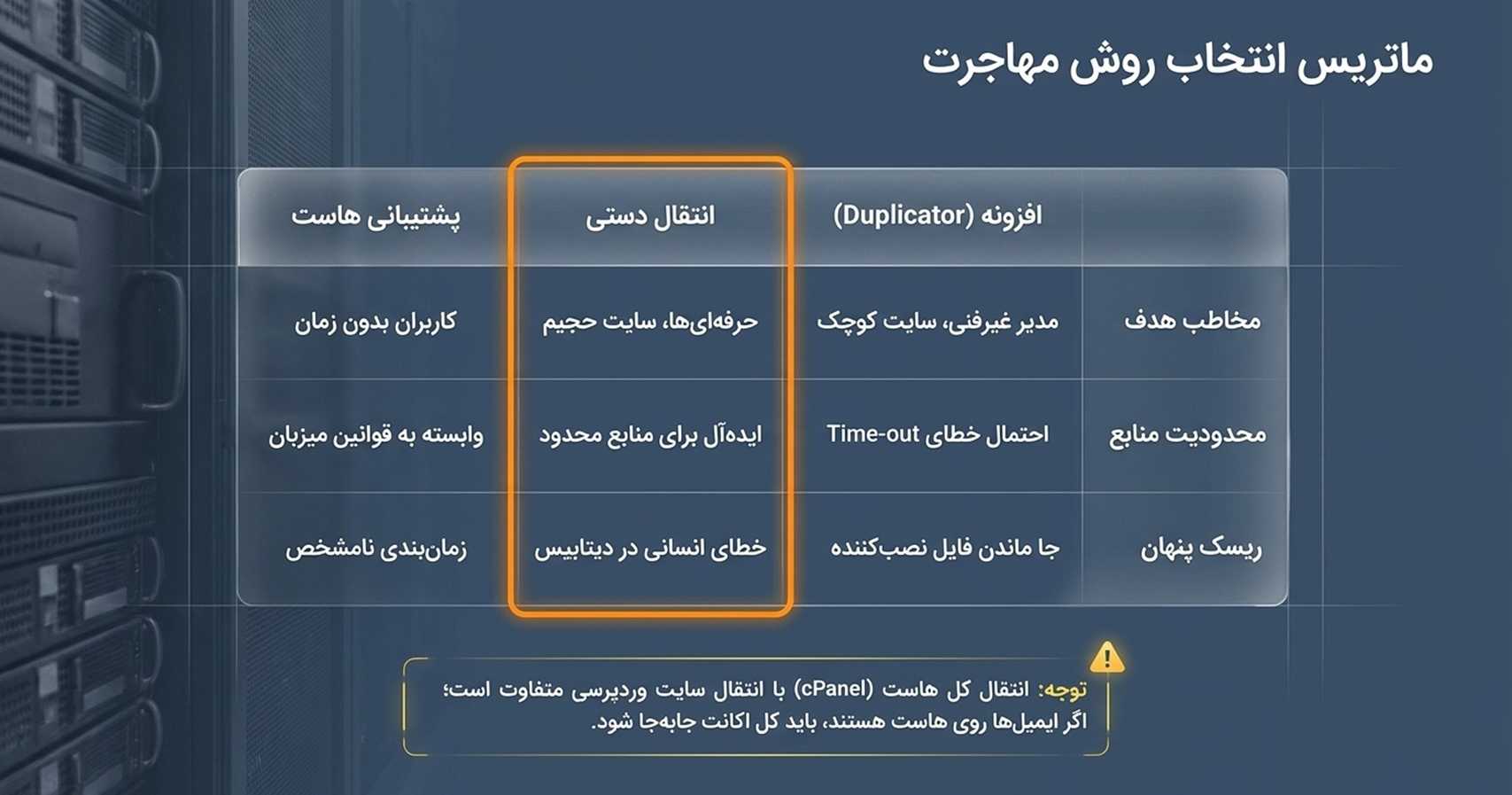
روش مناسب انتقال را انتخاب کنید
انتخاب روش به حجم سایت، محدودیت منابع هاست و دانش فنی شما بستگی دارد.
| روش | مناسب برای | محدودیت اصلی | دانش فنی لازم |
|---|---|---|---|
| افزونه مهاجرت | سایتهای کوچک و متوسط، مدیر غیرفنی | زمانبندی اجرای PHP و محدودیت آپلود؛ برخی امکانات فقط در نسخه پولی | کم |
| انتقال دستی | سایت حجیم، هاست با منابع محدود، کنترل کامل | احتمال خطای انسانی در مسیر فایل و اطلاعات دیتابیس | متوسط |
| کمک ارائهدهنده | کسی که نمیخواهد درگیر جزئیات شود | شرطدار بودن سرویس و هماهنگی زمان با پشتیبانی | کم |
اگر علاوه بر وردپرس قصد انتقال حسابهای ایمیل و سایر اجزای حساب میزبانی را دارید، نحوه انتقال هاست سی پنل را ببینید؛ آن روش کل حساب را جابهجا میکند و این مقاله فقط بر خود سایت وردپرسی تمرکز دارد.
انتقال وردپرس با افزونه مهاجرت
افزونههای مهاجرت فایلها و دیتابیس را در یک بسته جمع میکنند و در مقصد بازمیگردانند. یک ابزار نمونه کافی است؛ در اینجا از Duplicator استفاده میکنیم. در مقصد نیازی به نصب وردپرس نیست: نصبکننده افزونه خودش فایلهای سایت را از آرشیو باز و دیتابیس را بازیابی میکند. برای سایت تکی معمولی، نسخه رایگان کافی است؛ طبق صفحه افزونه در زمان نگارش، وردپرس شبکه و درونریزی مستقیم سرور به سرور فقط در نسخه Pro است. پیشنیازهای نسخه جاری را از همان صفحه بررسی کنید.
مراحل کلی:
- تهیه بسته: افزونه را در سایت مبدأ نصب کنید و یک بکاپ جدید بسازید. کشها و بکاپهای قدیمی داخل
wp-contentرا از بسته کنار بگذارید و هشدارهای اسکن اولیه را بخوانید. - کنترل پیشنیازها: در مقصد یک دیتابیس خالی و کاربر با دسترسی کامل به آن بسازید و پوشه root را خالی کنید.
- انتقال: فایل آرشیو و فایل
installer.phpرا دانلود و هر دو را در root مقصد آپلود کنید. - بازیابی: نصبکننده را در مرورگر اجرا کنید و اطلاعات دیتابیس مقصد را بدهید. چون دامنه هنوز به هاست قدیم اشاره میکند، این کار را از طریق فایل hosts یا نشانی موقتی که میزبان میدهد انجام دهید (بخش آزمون را ببینید).
- آزمون و پاکسازی: وارد پیشخوان شوید، سایت را بررسی کنید و بعد از پذیرش انتقال، فایلهای نصبکننده و بسته را حذف کنید و بکاپ امن را بیرون از public_html نگه دارید.
هشدار امنیتی: installer.php و آرشیو باقیمانده در مسیر عمومی یعنی یک نسخه کامل از سایت، شامل دیتابیس و اطلاعات کاربران، که از اینترنت قابل دسترسی است. حذف آنها بلافاصله پس از پذیرش انتقال اختیاری نیست.
اگر ساخت بسته روی هاست مبدأ مدام قطع میشود، معمولاً محدودیت زمان اجرا یا حافظه علت است؛ در این حالت روش دستی مطمئنتر است.
انتقال دستی فایلها و دیتابیس
انتقال دستی بیشترین کنترل را میدهد و برای سایتهای حجیم مطمئنترین راه است. نصب تازه وردپرس هم لازم نیست. مستندات رسمی جابهجایی وردپرس هم همین را تأیید میکند. به نقل از WordPress.org:
“…you don’t need to reinstall. WordPress is flexible enough to handle all of these situations.”
روند کلی: پوشه سایت را در مبدأ فشرده کنید (فایل zip یا tar.gz انتقال را سریعتر و کمخطاتر از کپی هزاران فایل جداگانه میکند)، از دیتابیس خروجی SQL بگیرید، در مقصد دیتابیس و کاربر جدید بسازید و کاربر را به آن دیتابیس متصل کنید. اما صرف کپی public_html کافی نیست؛ دو جزئیات زیر بیشترین خطا را میسازند.
انتقال فایلها به مسیر درست
ابتدا Document root واقعی مقصد را پیدا کنید؛ در بسیاری از هاستها public_html است، اما برخی کنترلپنلها یا دامنههای افزوده مسیر دیگری دارند. فایل فشرده را همانجا باز کنید و بررسی کنید که wp-config.php و index.php مستقیماً در root باشند، نه در پوشه تودرتویی مثل public_html/public_html یا public_html/site. فایلهای مخفی، بهخصوص .htaccess و .user.ini، در برخی مدیرهای فایل بهصورت پیشفرض نمایش داده نمیشوند؛ گزینه نمایش فایلهای مخفی را فعال کنید تا از قلم نیفتند. پس از استخراج، مجوزها را بررسی کنید: الگوی رایج ۷۵۵ برای پوشهها و ۶۴۴ برای فایلهاست و مالک فایلها باید کاربر همان حساب باشد؛ در غیر این صورت آپلود تصویر و بهروزرسانی افزونهها شکست میخورد.
بازیابی دیتابیس و اطلاعات اتصال
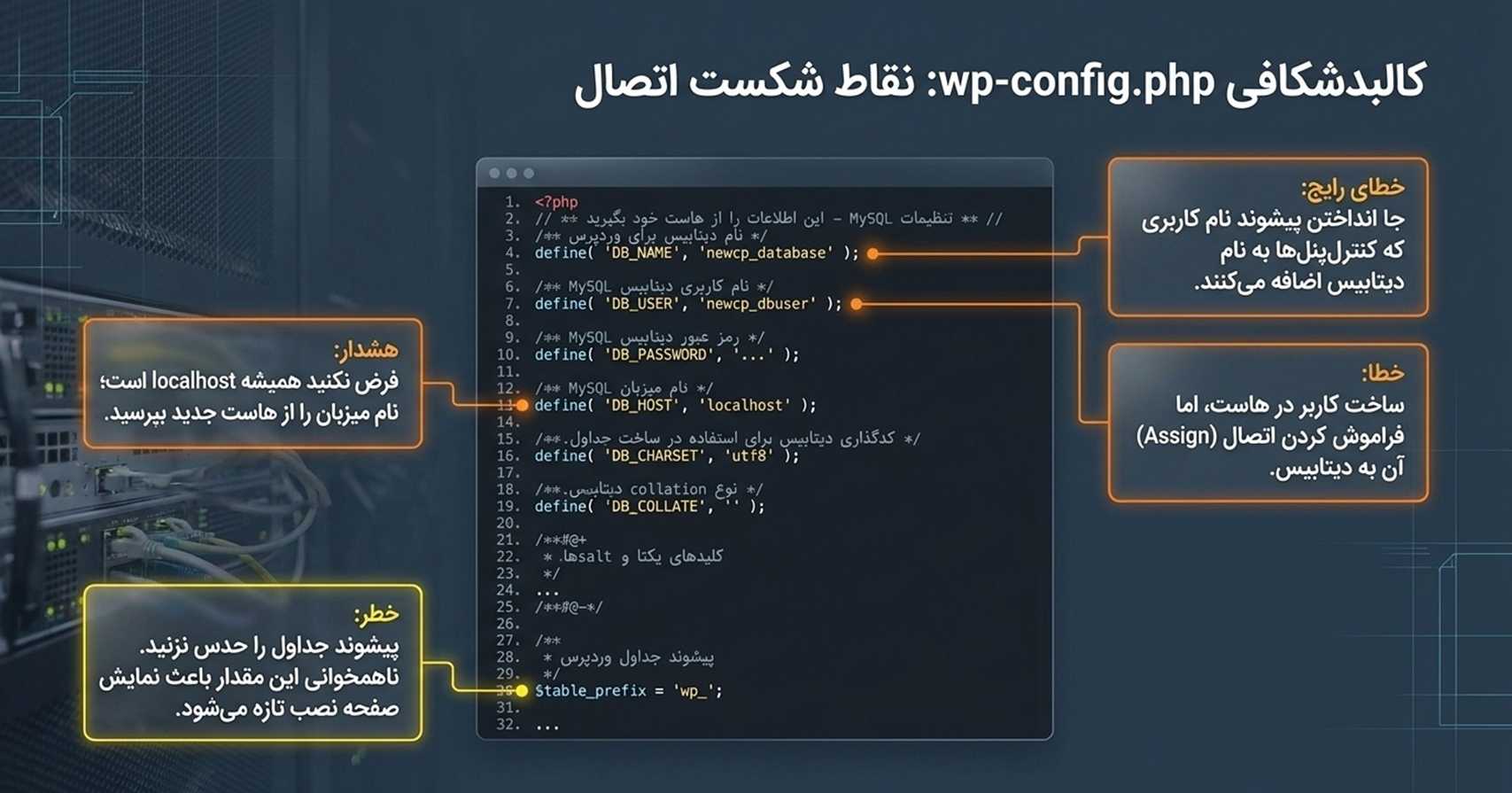
فایل SQL را با phpMyAdmin یا ابزار import کنترلپنل در دیتابیس جدید وارد کنید؛ اگر حجم آن از سقف آپلود بیشتر است، از import خط فرمان یا پشتیبانی میزبان کمک بگیرید. سپس wp-config.php را با مقادیر مقصد هماهنگ کنید:
| مقدار در wp-config.php | چه چیزی بنویسید | خطای رایج |
|---|---|---|
DB_NAME |
نام کامل دیتابیس مقصد | جا انداختن پیشوند نام کاربری حساب که برخی کنترلپنلها اضافه میکنند |
DB_USER |
کاربر دیتابیسی که در مقصد ساخته و به دیتابیس متصل کردهاید | ساخت کاربر بدون اعطای دسترسی به دیتابیس |
DB_PASSWORD |
گذرواژه همان کاربر | کپی ناقص گذرواژههای دارای کاراکتر خاص |
DB_HOST |
میزبان دیتابیس طبق اطلاعات هاست جدید | فرض اینکه همیشه localhost است |
$table_prefix |
پیشوندی که جدولهای importشده واقعاً دارند | فرض پیشفرض wp_ وقتی سایت پیشوند دیگری دارد |
پیشوند جدولها را در phpMyAdmin ببینید و حدس نزنید؛ ناهمخوانی آن باعث میشود وردپرس صفحه نصب تازه نشان دهد. با دامنه ثابت، جایگزینی نشانی در دیتابیس لازم نیست. اگر همزمان پروتکل (http به https) یا www را تغییر میدهید، از Better Search Replace یا دستور search-replace در WP-CLI استفاده کنید، نه جستوجو و جایگزینی خام در فایل SQL؛ بخشی از تنظیمات بهصورت سریالشده ذخیره میشود و با ویرایش خام خراب میشود.
قبل از تغییر DNS سایت مقصد را تست کنید
بهترین آزمون، باز کردن سایت جدید با همان نام دامنه است، بدون آنکه بقیه کاربران تغییری ببینند. فایل hosts رایانه خودتان (در ویندوز C:\Windows\System32\drivers\etc\hosts و در مک و لینوکس /etc/hosts) را ویرایش کنید و یک خط شامل IP سرور جدید و نام دامنه، با www و بدون آن، اضافه کنید. حالا فقط مرورگر شما سایت را از مقصد میخواند و برخلاف تغییر siteurl، دیتابیس دست نمیخورد. روش پیشنمایش معرفیشده میزبان هم قابل استفاده است.
دو نکته را در نظر بگیرید. اول، HTTPS: اگر گواهی SSL مقصد هنوز صادر نشده، هشدار مرورگر در این مرحله طبیعی است و نشانه خرابی سایت نیست؛ از میزبان بپرسید آیا امکان صدور گواهی پیش از تغییر DNS را دارد. دوم، عملیات واقعی: درگاه پرداخت و سرویسهای خارجی دامنه را از طریق DNS عمومی پیدا میکنند و پاسخشان به سرور قدیم میرود. پس خرید آزمایشی را فقط با روش پرداخت آفلاین یا حالت آزمایشی درگاه انجام دهید و ارسال ایمیل و پیامک به مشتریان را در نسخه آزمایشی غیرفعال کنید تا cron مقصد اعلان واقعی نفرستد. پایان آزمون، خط hosts را حذف کنید.
برای فروشگاه سفارشهای جدید را از دست ندهید
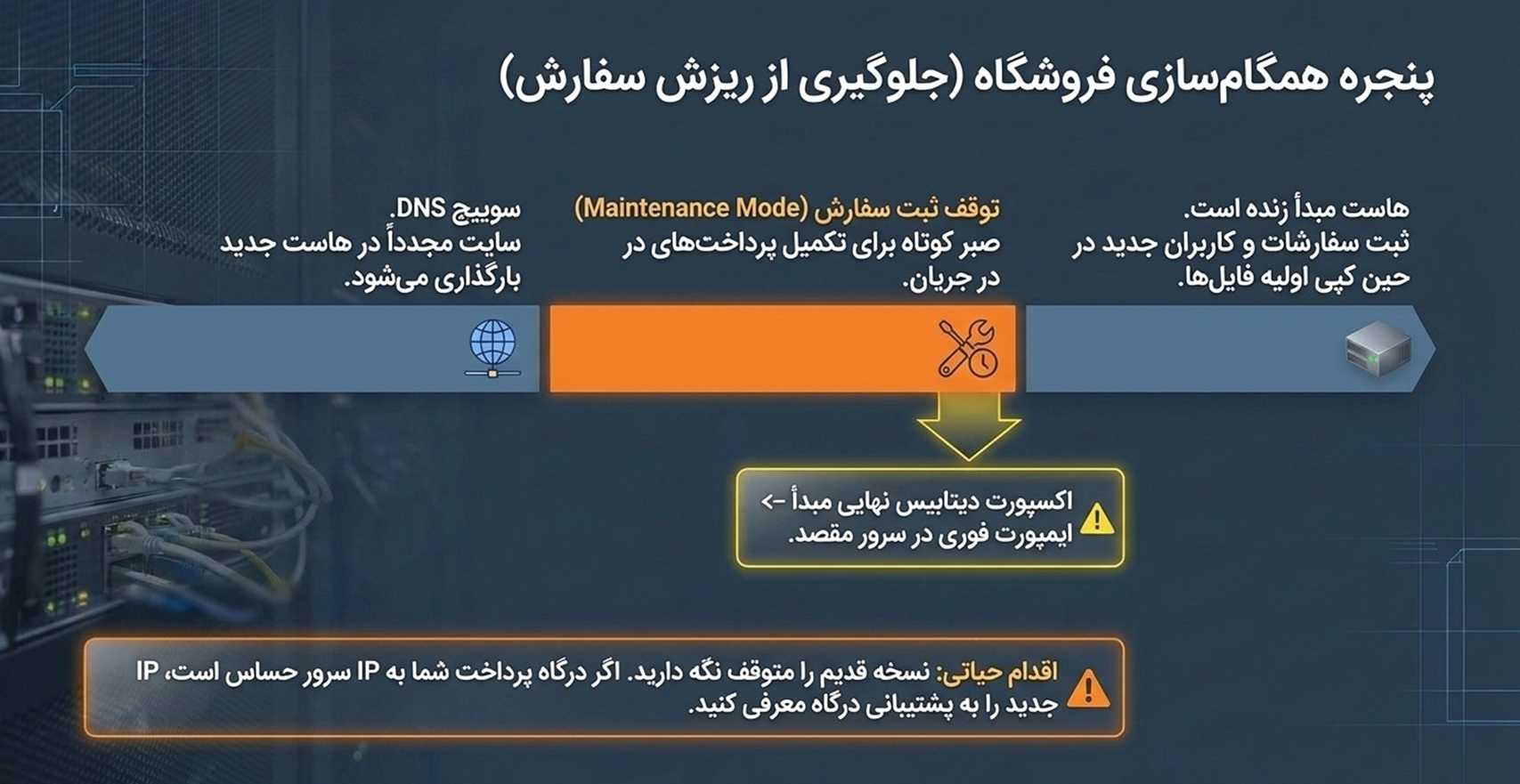
در فروشگاه، دیتابیس قدیم پس از کپی اولیه همچنان تغییر میکند: سفارش، ثبتنام، موجودی و پرداخت. اگر بدون همگامسازی DNS را عوض کنید، هر چه بین کپی و تغییر ثبت شده در سرور قدیم جا میماند.
راه ساده و قابل اتکا برای فروشگاههای کوچک و متوسط، پنجره کوتاه توقف ثبت داده است: در ساعت کمترافیک، فروشگاه را در حالت تعمیر یا توقف موقت سفارش قرار دهید، آخرین نسخه دیتابیس را بگیرید و در مقصد جایگزین کنید، سپس DNS را تغییر دهید. تا چند ساعت بعد، سفارشها و لاگ سرور قدیم را بررسی کنید؛ برخی کاربران بهدلیل کش DNS هنوز به آن میرسند. بهتر است نسخه قدیم در حالت توقف بماند تا سفارشی در آن ثبت نشود.
از لحظه همگامسازی، فقط یک سرور «مرجع داده» است. برای فروشگاههای پرتراکنش که توقف ممکن نیست، همگامسازی جدولهای سفارش کار متخصص است و نباید با کپی دوباره کل دیتابیس روی هم انجام شود.
تغییر DNS و حفظ ایمیل و SSL
روش تغییر به اینکه DNS کجا مدیریت میشود بستگی دارد. اگر DNS نزد ثبتکننده دامنه یا سرویسی جدا از هاست است، فقط رکوردهای A (و AAAA در صورت وجود IPv6) را به IP جدید تغییر دهید. اگر میخواهید NS را به میزبان جدید بسپارید، پیش از تغییر، همه رکوردهای منطقه قدیم را در منطقه جدید بازسازی کنید.
| رکورد | کاربرد | در انتقال |
|---|---|---|
| A / AAAA | اشاره دامنه و www به سرور سایت | به IP هاست جدید تغییر میکند |
| CNAME | زیر دامنهها مثل www یا سرویسهای جانبی | بررسی شود که به مقصد درست اشاره کند |
| MX | تحویل ایمیل | اگر ایمیل جابهجا نمیشود، دست نخورد |
| TXT (SPF، DKIM، DMARC و تأییدها) | اعتبار ایمیل ارسالی و تأیید مالکیت در سرویسهایی مثل Search Console | عیناً حفظ شود؛ SPF اگر ایمیل سایت از سرور جدید ارسال میشود بهروز شود |
زمان انتشار تغییرات به TTL و کش ارائهدهندگان اینترنت بستگی دارد و عدد ثابتی برای آن نمیتوان تضمین کرد؛ کاهش TTL، اگر ممکن باشد، این فاصله را کوتاهتر میکند. پس از آنکه دامنه به سرور جدید رسید، SSL را در مقصد صادر یا فعال کنید، HTTPS را اجباری کنید و صفحات را از نظر محتوای مختلط (منابع http در صفحه https) بررسی کنید.
بعد از انتقال چه چیزهایی را کنترل کنیم
انتقال وقتی تمام است که سایت در کارکردهای واقعی درست رفتار کند. این چکلیست پذیرش را کامل کنید:
| مورد | چه چیزی را بسنجید | علامت سالم بودن |
|---|---|---|
| ورود و پیشخوان | ورود مدیر و کاربران، بارگذاری افزونهها | بدون خطای PHP و حلقه ریدایرکت |
| صفحات و رسانه | چند صفحه، نوشته، دسته و تصویر قدیمی و جدید | همه تصاویر و فایلهای دانلودی باز میشوند |
| سفارش و فرم | یک سفارش و فرم تماس واقعی پس از تغییر DNS | ثبت در پیشخوان و رسیدن اعلان |
| ایمیل | ارسال از سایت (ترجیحاً با SMTP) و دریافت صندوقها | ایمیل در اسپم نمیافتد |
| cron | وظایف زمانبندیشده، بکاپ خودکار، تمدید اشتراکها | اجرای کارها طبق زمانبندی |
| SSL | گواهی معتبر روی دامنه و www | بدون هشدار و محتوای مختلط |
| پیوند یکتا | ذخیره دوباره تنظیمات پیوند یکتا | صفحات داخلی خطای ۴۰۴ نمیدهند |
| کش | پاکسازی کش افزونه، سرور و CDN | نسخه جدید برای همه نمایش داده میشود |
در پایان، فایلهای نصبکننده و بستهها را حذف کنید، حالت دیباگ را خاموش کنید و بکاپ خودکار را روی هاست جدید فعال کنید.
تغییر هاست چه اثری بر سئو دارد
وقتی نشانی صفحات ثابت میماند، برای گوگل فقط زیرساخت عوض شده است؛ ریدایرکت عمومی لازم نیست و ابزار Change of Address در Search Console هم برای این حالت به کار نمیرود. گوگل در راهنمای تغییر میزبانی توضیح میدهد که نوسان خزش پس از جابهجایی طبیعی است. به نقل از Google Search Central:
“…it’s normal to see a temporary drop in Googlebot’s crawl rate immediately after the launch”
به گفته همین راهنما، اگر سرور جدید مشکل جدی یا کندی نداشته باشد، نرخ خزش طی روزهای بعد دوباره افزایش مییابد. ریسک واقعی در خطاهای قابل پیشگیری است: noindex یا مسدودسازی robots.txt که برای نسخه آزمایشی فعال شده و فراموش شده، فایروالی که ربات گوگل را مسدود میکند، canonicalهای نادرست و نقشه سایتی که هنوز نشانیهای غلط دارد. پس از تغییر DNS، با ابزار بازرسی URL در Search Console دسترسی گوگل را بسنجید و مطمئن شوید روش تأیید مالکیت (فایل HTML یا متاتگ) در نسخه جدید باقی مانده است. حفظ رتبه را هیچ روشی تضمین نمیکند.
خطاهای رایج و مسیر رفع آنها
هر خطا چند علت ممکن دارد و نسخه واحدی برای همه نیست؛ جدول زیر محتملترین علت و اولین بررسی را نشان میدهد:
| نشانه | علت محتمل | اولین بررسی |
|---|---|---|
| Error establishing a database connection | اطلاعات اتصال نادرست یا کاربر بدون دسترسی | مقادیر DB_* در wp-config.php و اتصال کاربر به دیتابیس |
| صفحه نصب تازه وردپرس یا خطای جدول | ناهمخوانی پیشوند جدول یا import ناقص | $table_prefix و تعداد جدولها در phpMyAdmin |
| شکست import دیتابیس | حجم بیش از سقف آپلود یا ناسازگاری collation بین نسخههای MySQL/MariaDB | پیام خطای import؛ کمک پشتیبانی برای import بزرگ |
| ۴۰۴ در صفحات داخلی | نبود یا ناسازگاری .htaccess یا قوانین بازنویسی وبسرور |
ذخیره دوباره پیوند یکتا؛ قوانین بازنویسی در سرورهای غیر Apache |
| تصویر شکسته | انتقال ناقص wp-content/uploads یا مجوز فایلها |
وجود فایل در مسیر و مجوز پوشهها |
| هشدار SSL | گواهی صادر نشده یا محتوای مختلط | وضعیت گواهی در پنل و منابع http در کد صفحه |
| باز شدن نسخه قبلی | کش DNS، خط باقیمانده در hosts یا کش CDN | بررسی IP پاسخدهنده و پاکسازی کشها |
| صفحه سفید یا خطای ۵۰۰ | نسخه یا افزونه PHP ناسازگار، کمبود حافظه | لاگ خطای سرور یا فعالسازی موقت WP_DEBUG_LOG |
اگر انتقال ناموفق شد چگونه برگردیم
مسیر برگشت باید پیش از شروع آماده باشد: هاست قدیم فعال و دستنخورده، بکاپ مستقل و پایین بودن TTL. در این صورت برگشت یعنی بازگرداندن رکوردهای DNS به مقادیر قبلی. اما در فروشگاه، اگر پس از تغییر DNS سفارشی در سرور جدید ثبت شده باشد، بازگشت ساده آن دادهها را جا میگذارد و سفارشها عقب میروند. پس پیش از برگشت، سفارشها و کاربران جدید مقصد را خروجی بگیرید و در سرور قدیم ثبت کنید، بعد DNS را برگردانید.
انتقال را با آزمون نهایی تمام کنید
انتقال با تغییر DNS تمام نمیشود؛ با گذراندن چکلیست پذیرش تمام میشود. تا زمانی که ترافیک و داده بهطور کامل به مقصد نرسیده و بکاپ امن از نسخه نهایی ندارید، هاست قدیم را فعال نگه دارید. این چند روز هزینه کمی دارد و مسیر برگشت را باز نگه میدارد.
پرسشهای متداول
- آیا برای انتقال سایت باید وردپرس را دوباره نصب کنیم؟
خیر؛ با کپی فایلها و دیتابیس و تنظیم wp-config.php همان نصب قبلی در مقصد اجرا میشود. حتی افزونههایی مثل Duplicator روی پوشه خالی و بدون نصب قبلی وردپرس کار میکنند. نصب تازه فقط وقتی لازم است که روش انتقال انتخابی آن را بخواهد.
- آیا با تغییر هاست باید دامنه هم عوض شود؟
خیر؛ دامنه و هاست دو سرویس جدا هستند. با تغییر رکوردهای DNS، همان دامنه به سرور جدید اشاره میکند و نشانی صفحات ثابت میماند. تغییر دامنه مسیر جداگانهای با جستوجو و جایگزینی نشانیها و ریدایرکت است.
- چگونه سفارشهای فروشگاه هنگام انتقال حفظ شوند؟
با یک پنجره کوتاه توقف ثبت سفارش، دیتابیس نهایی را بعد از توقف منتقل کنید و سپس DNS را تغییر دهید. تا پایان انتشار DNS، سفارشها و لاگ هاست قدیم را بررسی کنید و هر سفارش جامانده را دستی ثبت کنید. برای فروشگاههای پرتراکنش، همگامسازی را به متخصص بسپارید.
- آیا تغییر هاست به سئو آسیب میزند؟
اگر نشانی صفحات تغییر نکند و سایت جدید در دسترس و سریع باشد، معمولاً فقط نوسان موقت در خزش دیده میشود. ریسک اصلی، فراموشکردن noindex یا مسدودسازی robots.txt نسخه آزمایشی و خطاهای سرور است. حفظ رتبه را هیچ روشی تضمین نمیکند.
- بعد از انتقال چه زمانی هاست قدیمی را لغو کنیم؟
وقتی لاگ هاست قدیم نشان دهد ترافیک به آن تقریباً صفر شده، ایمیلها در مقصد کار میکنند و از همه دادهها بکاپ خارج از سرور دارید. معمولاً نگهداشتن چند روز تا چند هفته هزینه کمی در برابر ریسک از دست رفتن داده دارد.