
انتقال وردپرس از لوکال هاست به هاست
برای انتقال وردپرس از لوکال هاست به هاست باید فایلها و دیتابیس را با هم منتقل کنید، آدرسهای محلی را با ابزاری سازگار با داده سریالشده به دامنه واقعی تبدیل کنید، HTTPS را فعال کنید و نسخه آنلاین را پیش از معرفی عمومی آزمایش کنید؛ آپلود فایلها بهتنهایی سایت را بالا نمیآورد.
| مرحله | کار اصلی | قاعده سریع |
|---|---|---|
| آمادهسازی | دامنه، هاست سازگار، بکاپ کامل لوکال | نسخه PHP و دیتابیس مقصد را با لوکال تطبیق دهید |
| انتخاب روش | افزونه مهاجرت یا انتقال دستی | سایت کوچک و کاربر غیرفنی: افزونه؛ سایت حجیم یا محدودیت ابزار: دستی |
| انتقال | فایلهای وردپرس + خروجی SQL | بدون دیتابیس فقط صفحه نصب یا خطای اتصال میبینید |
| تبدیل آدرس | آدرس محلی ← https://دامنهشما |
جایگزینی خام SQL نکنید؛ WP-CLI یا ابزار سازگار با سریال |
| دامنه و SSL | رکورد DNS یا NS + گواهی SSL | انتقال ثبتکننده دامنه لازم نیست |
| محیط عملیاتی | پرداخت، ایمیل، کلیدهای API، debug، noindex | حالتهای آزمایشی را خاموش و کلیدهای واقعی را تنظیم کنید |
| آزمون | صفحات، فرم، ورود، خرید آزمایشی، نقشه سایت | کپی لوکال و بکاپ مستقل را تا تأیید نهایی نگه دارید |
این راهنما برای اولین انتشار سایتی است که روی رایانه با XAMPP، WAMP یا Local ساخته شده است. برخلاف مهاجرت سایت زنده، آدرس قبلی هرگز عمومی نبوده؛ پس دغدغه اصلی تبدیل آدرس محلی و آمادهکردن محیط عملیاتی است، نه حفظ رتبه یا ریدایرکت.
پیش از انتقال چه چیزهایی آماده کنیم
اگر هنوز هاست مناسبی برای سایت خود انتخاب نکردهاید، پیشنهاد میکنیم پیش از شروع انتقال، راهنمای خرید هاست را مطالعه کنید تا با انواع سرویسهای میزبانی، منابع موردنیاز و معیارهای انتخاب هاست متناسب با نیاز سایت آشنا شوید. بیشتر خطاهای انتشار پیش از اولین آپلود قابل پیشگیریاند. این موارد را آماده کنید:
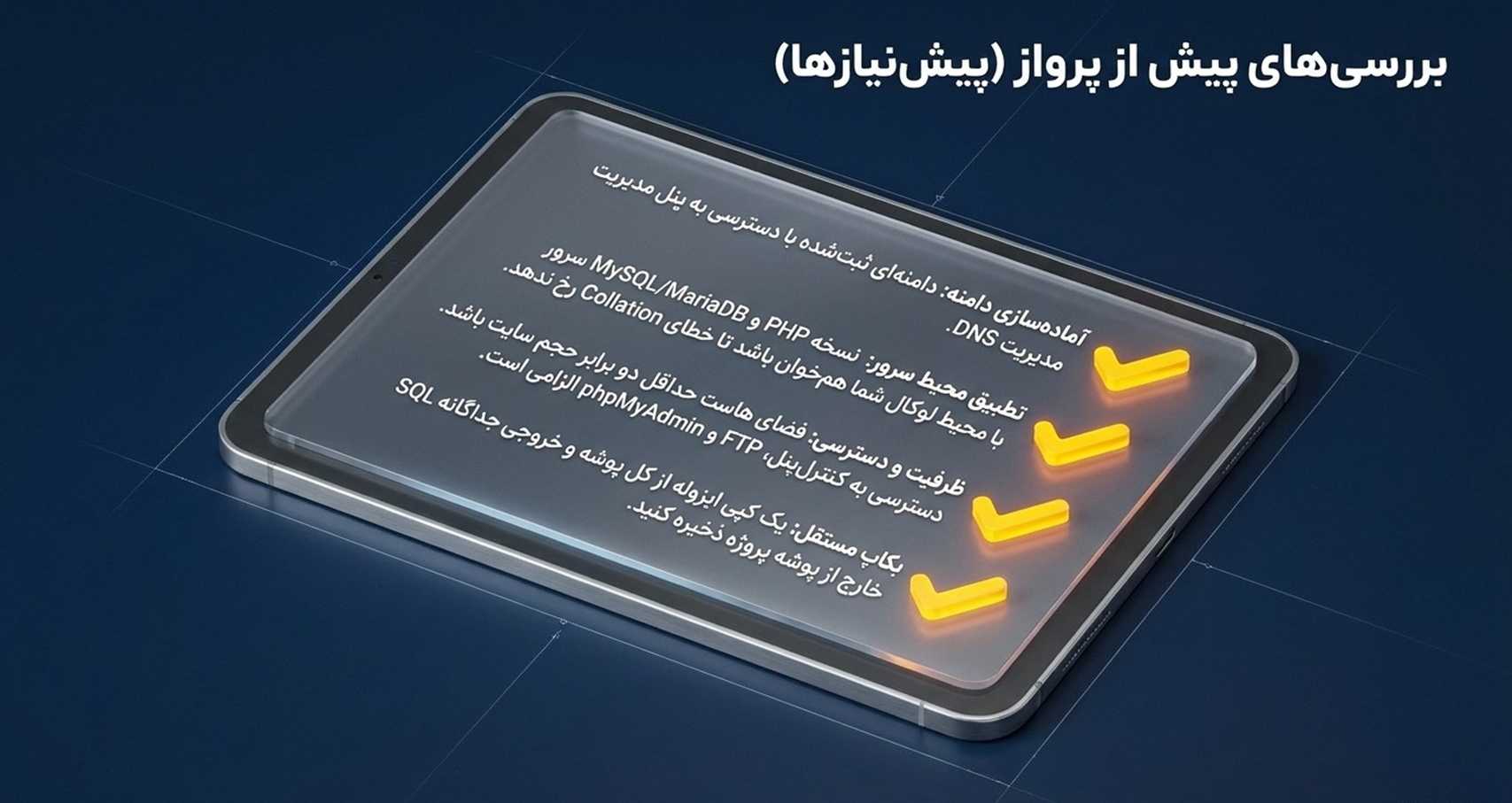
- دامنه: دامنهای ثبتشده که به پنل ثبتکننده آن دسترسی دارید تا بعداً رکوردهای DNS را تنظیم کنید.
- هاست سازگار: نسخه PHP مقصد باید با نسخهای که سایت روی آن ساخته شده همخوان باشد؛ نسخه لوکال را از صفحه اطلاعات سایت در Local یا خروجی
phpinfoدر XAMPP ببینید. نسخه MySQL یا MariaDB مقصد هم اهمیت دارد، چون تفاوت آن منشأ خطای collation هنگام import است. - حجم و دسترسی: فضا را حدود دو برابر حجم سایت بگیرید، چون آرشیو و فایلهای استخراجشده همزمان جا میگیرند. کنترلپنل، FTP و phpMyAdmin لازماند؛ SSH (خط فرمان امن سرور) برای WP-CLI امتیاز جدی است.
- بکاپ لوکال: یک کپی از کل پوشه پروژه و یک خروجی جداگانه از دیتابیس بگیرید و بیرون از پوشه پروژه نگه دارید.
مسیرهایی مثل http://localhost/site در این مقاله فقط نمونهاند؛ آدرس واقعی سایت خود را از «تنظیمات > عمومی» در پیشخوان لوکال یادداشت کنید، چون تمام جایگزینیها بر اساس همین رشته انجام میشود.
روش دستی یا افزونه کدام مناسبتر است
انتخاب روش به حجم سایت، دسترسیهای هاست و میزان کنترلی که میخواهید بستگی دارد:
| معیار | افزونه مهاجرت | انتقال دستی |
|---|---|---|
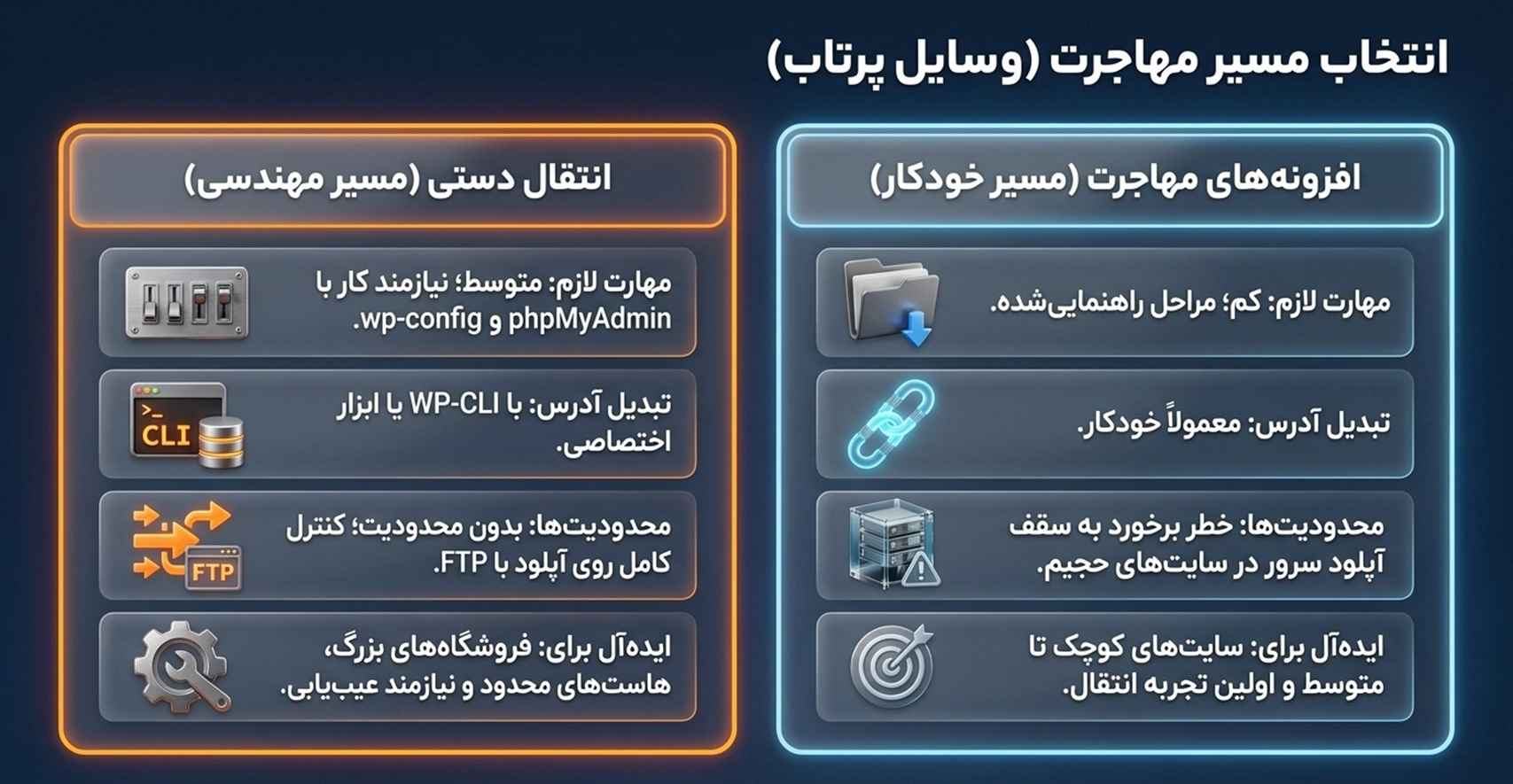
| مهارت لازم | کم؛ مراحل راهنماییشده | متوسط؛ کار با phpMyAdmin و wp-config |
| تبدیل آدرس | معمولاً خودکار | با WP-CLI یا ابزار جایگزینی جداگانه |
| سایت حجیم | ممکن است به سقف نسخه رایگان یا سقف آپلود سرور بخورد | محدودیت کمتر؛ امکان آپلود با FTP یا SSH |
| کنترل و عیبیابی | وابسته به گزارش ابزار | هر مرحله جدا قابل بررسی است |
| مناسب برای | سایت کوچک تا متوسط، اولین تجربه انتقال | فروشگاه بزرگ، هاست محدود، ابزار ناسازگار |
رفتار نسخه جاری هر افزونه را از مستندات رسمیاش بررسی کنید؛ منوها و محدودیتها بین نسخهها تغییر میکنند. هر دو روش از وردپرس لوکال شروع میشوند.
روش اول انتقال با افزونه مهاجرت
افزونههای مهاجرت معمولاً به یکی از دو شکل کار میکنند: یا یک بسته شامل آرشیو فایلها و دیتابیس بههمراه یک فایل نصبکننده میسازند، یا یک فایل خروجی که باید درون وردپرس مقصد وارد شود. ترتیب کار:
- افزونه را روی وردپرس لوکال نصب و فعال کنید.
- بسته یا فایل خروجی بسازید. اگر ابزار امکان جایگزینی آدرس هنگام خروجی دارد، آدرس مقصد را با
https://وارد کنید. - در هاست یک دیتابیس خالی و کاربر آن را بسازید (جزئیاتش در روش دوم آمده است).
- در ابزارهای نصبکنندهدار، آرشیو و نصبکننده را با FTP یا مدیر فایل در ریشه دامنه آپلود و نصبکننده را در مرورگر اجرا کنید؛ مشخصات دیتابیس و آدرس جدید را وارد کنید. در ابزارهای واردکردنی، فایل از پیشخوان وردپرس مقصد وارد میشود و تابع سقف آپلود سرور (
upload_max_filesizeوpost_max_size) است؛ آرشیو بزرگ ممکن است با خطای 413 یا قطع آپلود متوقف شود. - پس از پایان، با حساب مدیر سایت لوکال وارد شوید و یک بار تنظیمات پیوند یکتا را ذخیره کنید.
نصب تازه وردپرس روی مقصد را فقط وقتی انجام دهید که ابزار صراحتاً آن را لازم بداند؛ در ابزارهای نصبکنندهدار، یک وردپرس خالی در همان پوشه باعث تداخل فایلها و جدولها میشود.
کنترل بسته و پاکسازی فایل نصب
پیش از اجرای نصبکننده، پوشه مقصد را ببینید. اگر آنجا سایت یا صفحه پیشفرض میزبان هست، استخراج آرشیو فایلهای همنام و گاهی جدولهای دیتابیس را بازنویسی میکند؛ از هرچه لازم دارید بکاپ بگیرید و مطمئن شوید دیتابیس واردشده همان دیتابیس خالی است.
این مرحله اختیاری نیست: بلافاصله پس از پذیرش نسخه آنلاین، فایل نصبکننده، آرشیو و فایلهای گزارش را حذف کنید. آرشیوی که در پوشه عمومی بماند با یک آدرس قابل دانلود است و کل دیتابیس، از جمله اطلاعات کاربران و هش رمزها، را در اختیار هر کسی میگذارد؛ نصبکننده باقیمانده هم ممکن است اجرای دوباره نصب یا افشای اطلاعات را ممکن کند. اگر ابزار گزینه پاکسازی دارد از آن استفاده کنید، ولی نبودن فایلها را با مدیر فایل هم تأیید کنید.
روش دوم انتقال دستی از لوکال
روش دستی سه گام دارد که باید به همین ترتیب انجام شوند.
خروجی گرفتن از فایلها و دیتابیس لوکال
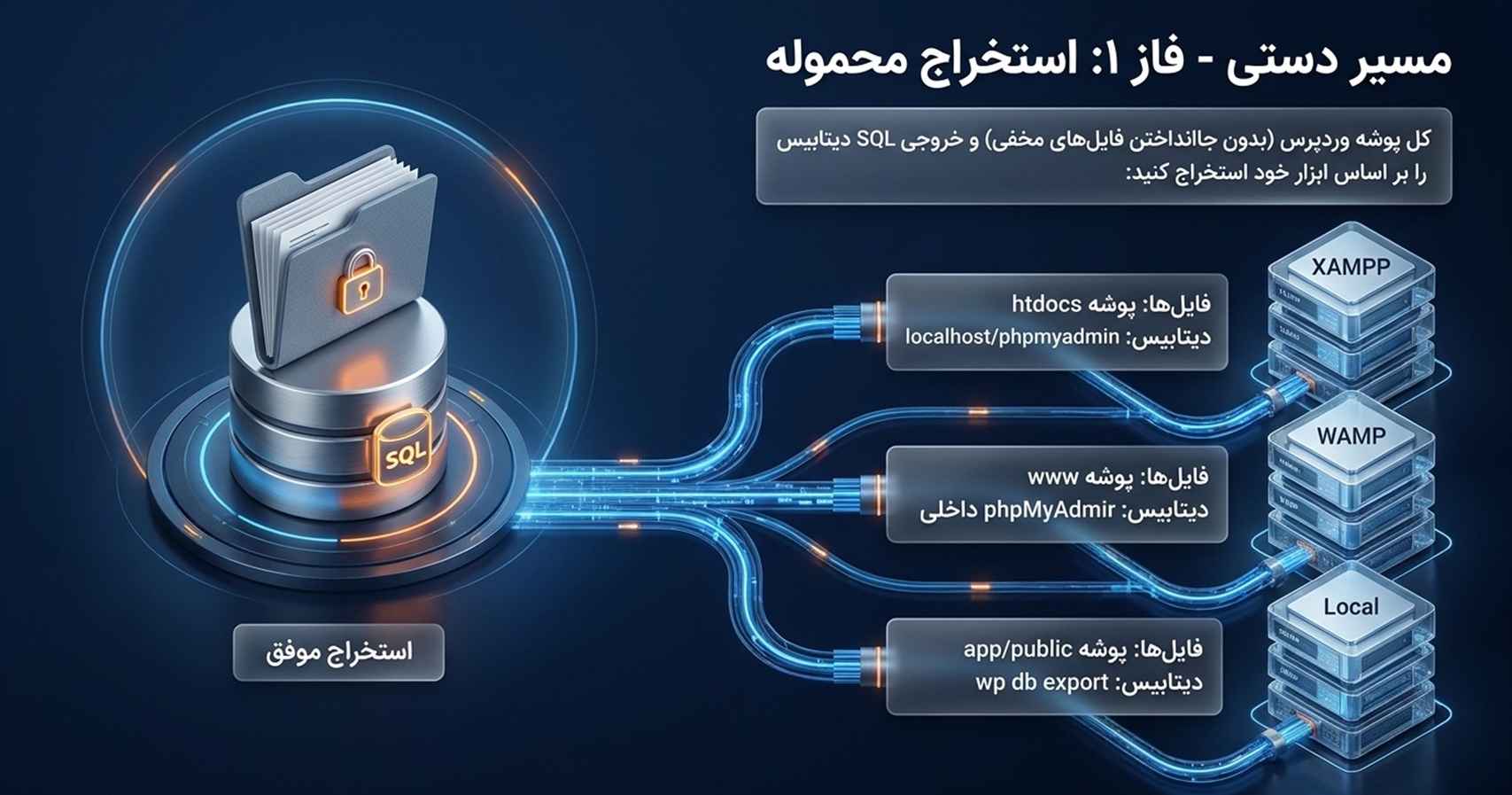
به دو چیز نیاز دارید: کل پوشه وردپرس (شامل wp-admin، wp-content، wp-includes و فایلهای ریشه) و یک فایل SQL از دیتابیس. فایلهای مخفی مثل .htaccess را جا نیندازید؛ در ویندوز ممکن است بهطور پیشفرض دیده نشوند. محل پروژه به ابزار لوکال بستگی دارد:
| ابزار لوکال | محل معمول فایلها | خروجی دیتابیس | آدرس محلی معمول |
|---|---|---|---|
| XAMPP | پوشه htdocs در محل نصب XAMPP |
phpMyAdmin از localhost/phpmyadmin |
http://localhost/پوشه |
| WAMP | پوشه www در محل نصب WAMP |
phpMyAdmin داخلی WAMP | http://localhost/پوشه |
| Local | پوشه app/public درون پوشه سایت |
ابزار دیتابیس داخلی Local یا wp db export |
http://نامسایت.local |
این مسیرها پیشفرضاند و محل واقعی نصب شما ملاک است. پوشه را فشرده و از دیتابیس با فرمت SQL خروجی بگیرید.
بارگذاری و ساخت دیتابیس مقصد
فایل فشرده را در Document root دامنه آپلود و استخراج کنید. برای دامنه اصلی این پوشه معمولاً public_html است، ولی برای دامنه افزوده یا زیردامنه ممکن است پوشه دیگری باشد؛ مسیر را از بخش دامنههای کنترلپنل بخوانید. اگر سایت لوکال در زیرپوشهای مثل localhost/site بود و میخواهید روی ریشه دامنه بیاید، محتوای داخل پوشه را آپلود کنید، نه خود پوشه را. در این حالت .htaccess لوکال معمولاً قوانین مخصوص زیرپوشه (مثل RewriteBase /site/) دارد و روی ریشه به خطای ۴۰۴ یا ۵۰۰ میرسد؛ آن را تغییر نام دهید و پس از ورود، با ذخیره پیوند یکتا نسخه درست را بسازید.
هشدار: تا import دیتابیس و ویرایش wp-config.php تمام نشده، آدرس سایت را باز نکنید. اگر صفحه نصب وردپرس (انتخاب زبان یا install.php) ظاهر شد، فرم آن را پر نکنید؛ این صفحه یعنی وردپرس جدولهایش را در دیتابیس متصل پیدا نکرده و نصب روی آن، سایتی خالی جای سایت شما میسازد. علت را در دیتابیس انتخابشده و پیشوند جدولها جستجو کنید.
سپس در بخش دیتابیس کنترلپنل، یک دیتابیس و یک کاربر بسازید و کاربر را با همه مجوزها به دیتابیس متصل کنید. بسیاری از میزبانها نام حساب را بهصورت پیشوند به نام دیتابیس و کاربر اضافه میکنند؛ نام نهایی را از پنل یادداشت کنید و فرض نکنید. در phpMyAdmin هاست، دیتابیس جدید را انتخاب و فایل SQL را import کنید. اگر حجم فایل از سقف آپلود بیشتر است، فشردهسازی gzip، ابزار import میزبان یا دستور wp db import از طریق SSH راهحلهای رایجاند.
تنظیم wp-config و URL واقعی
فایل wp-config.php را در ریشه سایت ویرایش کنید و مقادیر اتصال را با مشخصات مقصد جایگزین کنید. مقدار DB_HOST در بسیاری از هاستها localhost است، اما همیشه نه؛ آن را از پنل یا پشتیبانی بپرسید. متغیر $table_prefix باید دقیقاً با پیشوند جدولهای واردشده یکی باشد: نام جدولها را در phpMyAdmin هاست ببینید؛ اگر wp_options است مقدار wp_ و اگر مثلاً abc_options است مقدار abc_ درست است. پیشوند نام دیتابیس در کنترلپنل ربطی به این مقدار ندارد.
define( 'DB_NAME', 'نام_دیتابیس_مقصد' );
define( 'DB_USER', 'نام_کاربر_مقصد' );
define( 'DB_PASSWORD', '********' );
define( 'DB_HOST', 'localhost' );
$table_prefix = 'wp_';
اگر پس از این مرحله سایت به آدرس محلی هدایت میشود و هنوز WP-CLI ندارید، میتوانید موقتاً دو ثابت WP_HOME و WP_SITEURL را با مقدار https://example.com (دامنه خودتان) در همین فایل تعریف کنید تا وارد پیشخوان شوید. این فقط ترفندی اضطراری است: تا وقتی این ثابتها تعریف شدهاند، فیلدهای آدرس در «تنظیمات > عمومی» قفل میشوند، و آدرسهای داخل محتوا همچنان محلیاند. پس از جایگزینی بخش بعد، آنها را حذف کنید. برای این جایگزینی، دستور خام REPLACE در SQL را به کار نبرید.
جایگزینی امن آدرسهای localhost
وردپرس، ابزارکها، صفحهسازها و بسیاری از افزونهها تنظیماتشان را بهصورت داده سریالشده PHP ذخیره میکنند؛ قالبی که طول هر رشته را هم کنار آن ثبت میکند. وقتی http://localhost/site با دامنهای به طول دیگر جایگزین شود و آن عدد طول بهروز نشود، مقدار خراب میشود و ابزارکها یا تنظیمات قالب بیصدا ناپدید میشوند. به همین دلیل باید ابزاری به کار برد که ساختار سریال را بشناسد. درباره دستور جایگزینی WP-CLI (ابزار خط فرمان رسمی وردپرس)، به گفته مستندات توسعهدهندگان وردپرس:
“Search/replace intelligently handles PHP serialized data, and does not change primary key values.”
یعنی این ابزار داده سریالشده را هوشمندانه مدیریت میکند و به کلیدهای اصلی جدولها دست نمیزند. اگر به SSH دسترسی دارید، ابتدا بکاپ بگیرید و با --dry-run پیشنمایش ببینید؛ این گزینه کل عملیات را شبیهسازی و گزارش میکند، بیآنکه چیزی ذخیره شود:
wp db export before-replace.sql
wp search-replace 'http://localhost/site' 'https://example.com' --skip-columns=guid --dry-run
wp search-replace 'http://localhost/site' 'https://example.com' --skip-columns=guid
هنگام تعیین رشتهها سه چیز را همزمان بسنجید: دامنه (localhost یا نامسایت.local)، زیرپوشه (اگر سایت محلی در /site بود و حالا روی ریشه است، زیرپوشه هم باید حذف شود) و پروتکل (http محلی ← https واقعی). بعضی صفحهسازها آدرس را به شکل گریزخورده JSON، مثل http:\/\/localhost\/site، نگه میدارند؛ اگر پیشنمایش برای این شکل نتیجه نشان داد، همین شکل را هم جداگانه جایگزین کنید. بدون SSH، از افزونه جایگزینیای استفاده کنید که از داده سریالشده پشتیبانی و پیشنمایش ارائه میدهد.
اتصال دامنه و فعال کردن HTTPS
اتصال دامنه به هاست انتقال ثبتکننده نیست؛ دامنه نزد همان ثبتکننده میماند. طبق دستور میزبان، یا NSها را در پنل دامنه روی نیمسرورهای هاست بگذارید، یا اگر DNS را جای دیگری مدیریت میکنید، رکورد A را به IP هاست اشاره دهید. اعمال تغییرات DNS ممکن است از چند دقیقه تا چند ساعت طول بکشد. برای تشخیص تفاوت اتصال DNS و انتقال ثبتکننده، راهنمای انتقال دامنه به هاست دیگر را بخوانید.
وقتی دامنه به هاست رسید، گواهی SSL را از کنترلپنل صادر کنید؛ بسیاری از میزبانها گواهی رایگان خودکار ارائه میدهند. سپس ریدایرکت HTTP به HTTPS را فعال و صفحات را برای Mixed content (بارگذاری تصویر، اسکریپت یا فونت با http در صفحه امن) بررسی کنید. کنسول مرورگر این موارد را نشان میدهد و معمولاً یک جایگزینی دیگر از http://example.com به https://example.com آن را رفع میکند.
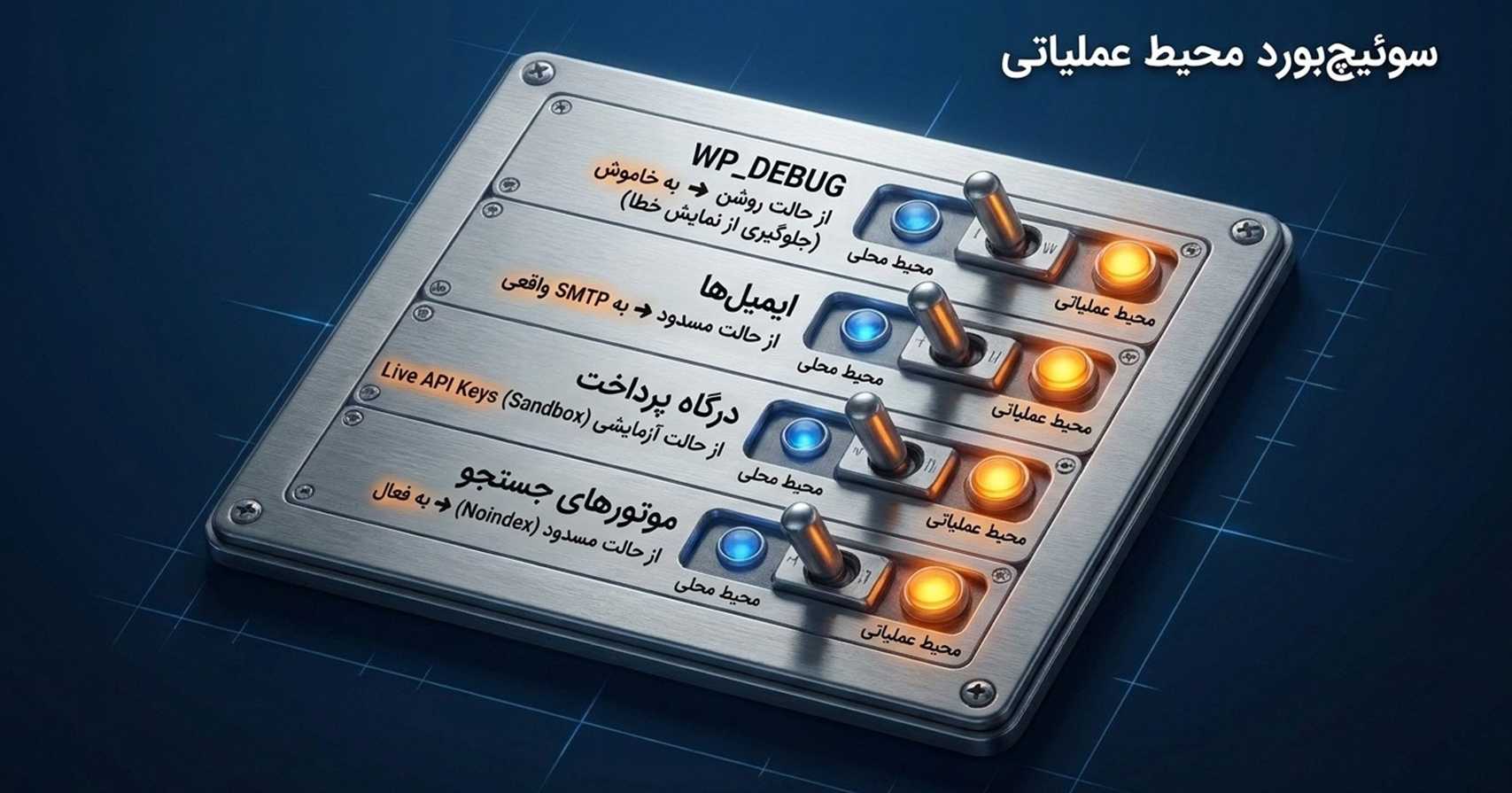
تنظیمات محیط واقعی را بازبینی کنید
تنظیمات آزمایشی لوکال روی سایت عمومی یا ناامناند یا کار نمیکنند:
| تنظیم | وضعیت رایج در لوکال | کار لازم در نسخه عملیاتی |
|---|---|---|
| حالت debug | WP_DEBUG روشن |
خاموش کنید تا خطاها برای بازدیدکننده نمایش داده نشود |
| ایمیل | ارسال نمیشود یا در ابزار محلی گیر میافتد | SMTP واقعی تنظیم و با فرم تماس و بازیابی رمز آزمایش کنید |
| درگاه پرداخت | حالت آزمایشی (sandbox) | طبق برنامه تست، کلیدهای واقعی را جایگزین و حالت آزمایشی را خاموش کنید |
| کلیدهای API | محدود به دامنه محلی یا کلید آزمایشی | دامنه واقعی را در سرویس مجاز کنید یا کلید جدید بگیرید |
| cron | WP-Cron وابسته به بازدید | در صورت نیاز، cron واقعی سرور را طبق راهنمای میزبان تنظیم کنید |
| noindex | گزینه جلوگیری از ایندکس موتورهای جستجو ممکن است فعال باشد | وقتی سایت آماده است، در «تنظیمات > خواندن» غیرفعال کنید |
رمز ساده مدیر را که روی لوکال کافی بود عوض کنید و افزونههای کش و امنیت را فعال و پیکربندی کنید.
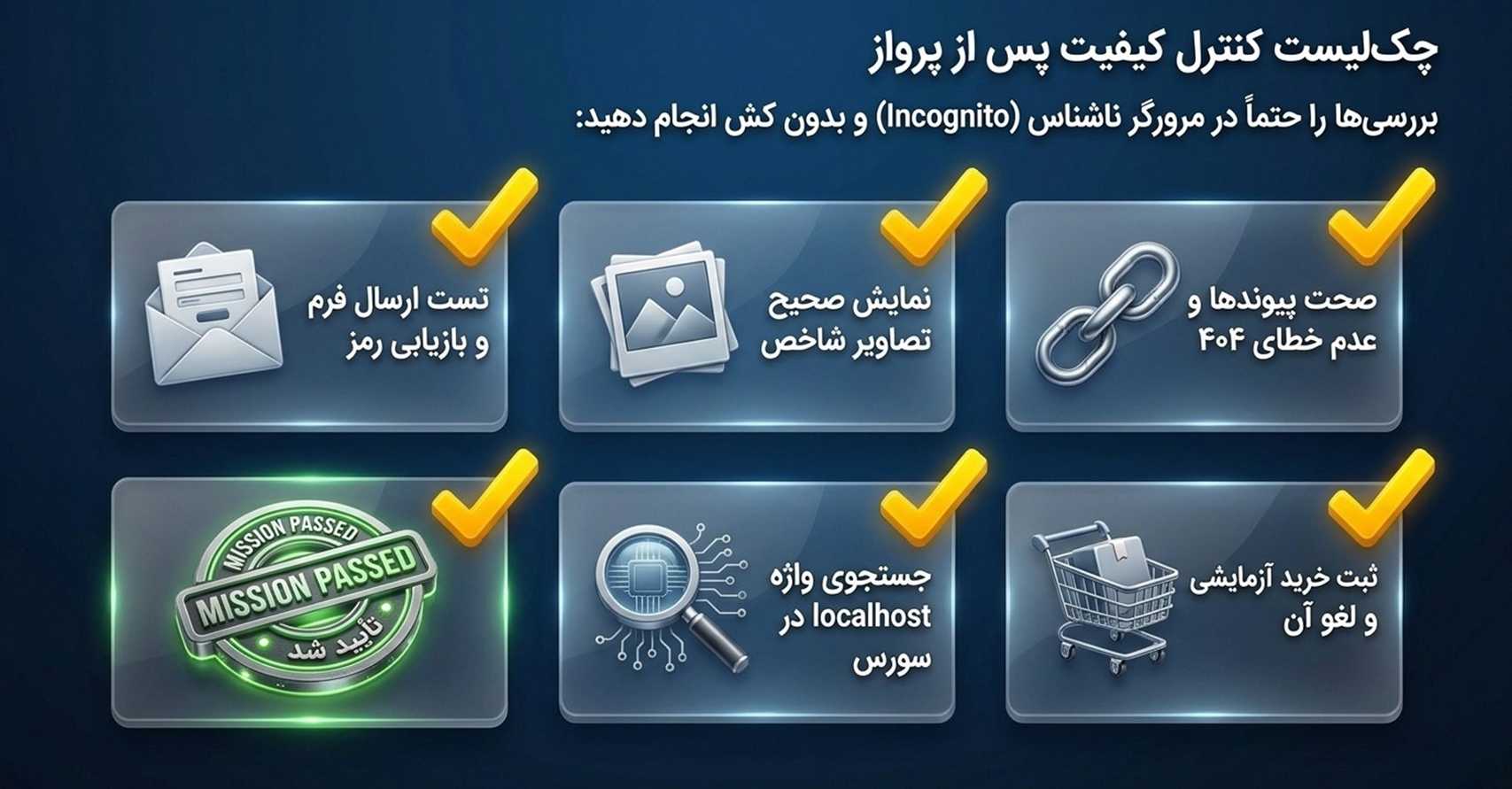
چک لیست پس از انتشار
پیش از اعلام عمومی، این موارد را با مرورگر ناشناس (بدون کش و نشست ورود) بررسی کنید:
- برگهها، فهرستها و نوشتهها باز میشوند و پیوندهای داخلی به دامنه جدید میروند.
- تصاویر کتابخانه رسانه و تصاویر شاخص نمایش داده میشوند.
- ورود به پیشخوان و بازیابی رمز عبور کار میکند.
- فرمها ارسال و ایمیلها دریافت میشوند.
- یک خرید آزمایشی کامل انجام و سپس لغو یا بازپرداخت میشود.
- پیوندهای یکتا بدون خطای ۴۰۴ کار میکنند.
robots.txtمسیرهای مهم را مسدود نکرده و نقشه سایت (sitemap) در دسترس است.- کش افزونه، سرور و CDN پاک شده است.
- در کد منبع صفحات اثری از
localhostیا.localنمانده است؛ با WP-CLI میتوانید باwp db search 'localhost'دیتابیس را هم جستجو کنید.
پس از تأیید، نقشه سایت را در Google Search Console ثبت کنید.
خطاهای رایج انتشار از لوکال
جدول زیر محتملترین علت و اولین بررسی هر نشانه را آورده است؛ اگر جواب نداد، گزارش خطای سرور در کنترلپنل گام بعدی است.
| نشانه | علت محتمل | اولین بررسی و راه رفع |
|---|---|---|
| بازگشت به localhost | siteurl و home بهروز نشده یا کش قدیمی | این دو مقدار را در جدول options ببینید، جایگزینی را اجرا و کش را پاک کنید |
| خطای اتصال به دیتابیس | مقادیر wp-config یا اتصال کاربر به دیتابیس | نام دیتابیس، کاربر با پیشوند، رمز و DB_HOST را با پنل تطبیق دهید |
| نمایش صفحه نصب وردپرس | دیتابیس اشتباه یا پیشوند جدول ناهمخوان | فرم نصب را پر نکنید؛ DB_NAME و $table_prefix را با جدولها تطبیق دهید |
| خطای ۵۰۰ | قوانین .htaccess لوکال یا افزونه ناسازگار |
.htaccess را تغییر نام دهید و پیوند یکتا را دوباره ذخیره کنید |
| ۴۰۴ در همه برگهها جز صفحه اصلی | نبودن .htaccess یا قوانین بازنویسی | پیوند یکتا را دوباره ذخیره کنید؛ اگر سرور Nginx است از میزبان بخواهید |
| خطای collation هنگام import | نسخه قدیمیتر MySQL یا MariaDB مقصد | ارتقای نسخه دیتابیس را از میزبان بخواهید یا خروجی سازگار با نسخه مقصد بگیرید |
| صفحه سفید یا خطای بحرانی | ناسازگاری نسخه PHP یا کمبود حافظه | نسخه PHP را در پنل با لوکال تطبیق دهید و موقتاً لاگ خطا را روشن کنید |
| هشدار SSL یا قفل ناقص | گواهی صادر نشده یا Mixed content | وضعیت گواهی را در پنل ببینید و آدرسهای http را جایگزین کنید |
| شکست آپلود یا import | سقف upload_max_filesize و post_max_size |
از FTP یا SSH استفاده کنید یا افزایش سقف را از میزبان بخواهید |
انتشار را با آزمون کامل کنید
انتقال وقتی تمام است که نسخه آنلاین چکلیست را بیخطا پشت سر بگذارد، نه وقتی آخرین فایل آپلود شد. تا آن لحظه کپی محلی و بکاپ مستقل را نگه دارید تا نقطه بازگشت مطمئنی داشته باشید.
پرسشهای متداول
- آیا انتقال از XAMPP و Local مراحل متفاوتی دارد؟
نه در اصل کار؛ در هر دو فایلها و دیتابیس منتقل و آدرسها جایگزین میشوند. تفاوت در محل پوشه پروژه، ابزار خروجی دیتابیس و آدرس محلی است: XAMPP معمولاً آدرسی مثل localhost/site دارد و Local دامنهای با پسوند .local میسازد که باید همان را جایگزین کنید.
- چرا بعد از انتقال هنوز آدرس localhost باز میشود؟
چون مقادیر siteurl و home یا آدرسهای ذخیرهشده در محتوا و تنظیمات هنوز به آدرس محلی اشاره میکنند. این دو مقدار را در جدول options بررسی کنید، جایگزینی سازگار با داده سریالشده را اجرا کنید و کش افزونه، سرور و مرورگر را پاک کنید.
- برای انتقال فایلها کافی است یا دیتابیس هم لازم است؟
دیتابیس هم لازم است. نوشتهها، برگهها، کاربران، فهرستها و تنظیمات افزونهها در دیتابیس هستند و فایلها بهتنهایی معمولاً به صفحه نصب وردپرس یا خطای اتصال به دیتابیس میرسند.
- آیا نسخه رایگان افزونه برای هر سایتی کافی است؟
نه لزوماً. بعضی نسخههای رایگان محدودیت حجم بسته یا امکانات دارند و این محدودیتها بین نسخهها تغییر میکند. پیش از شروع، مستندات رسمی همان نسخه را بخوانید؛ اگر سایت از سقف مجاز بزرگتر است، روش دستی گزینه مطمئنتری است.
- چرا تصاویر یا پیوندهای یکتا پس از انتشار کار نمیکنند؟
تصاویر معمولاً به دلیل آپلود نشدن پوشه uploads یا باقیماندن آدرس قدیمی خراب میشوند. خطای ۴۰۴ در برگهها هم اغلب از نبودن فایل .htaccess یا قوانین بازنویسی است؛ یک بار تنظیمات پیوند یکتا را بدون تغییر ذخیره کنید و اگر سرور Nginx است، از میزبان قوانین بازنویسی را بخواهید.
- آیا باید از آدرس localhost به دامنه اصلی ریدایرکت بگذارم؟
نه. آدرس لوکال هیچوقت عمومی یا ایندکس نشده است، پس ریدایرکت ۳۰۱ برای گوگل معنایی ندارد. ریدایرکت مربوط به مهاجرت سایتی است که قبلاً روی دامنه دیگری منتشر و ایندکس شده باشد.